ショーファイルの保存
Quick Save
以下のようにして、ショーファイルを素早く保存できます。
- Menu を押し Quick Save をタップします。
- Menu を素早く2回押すことによっても同様に保存できます。
Auto Save
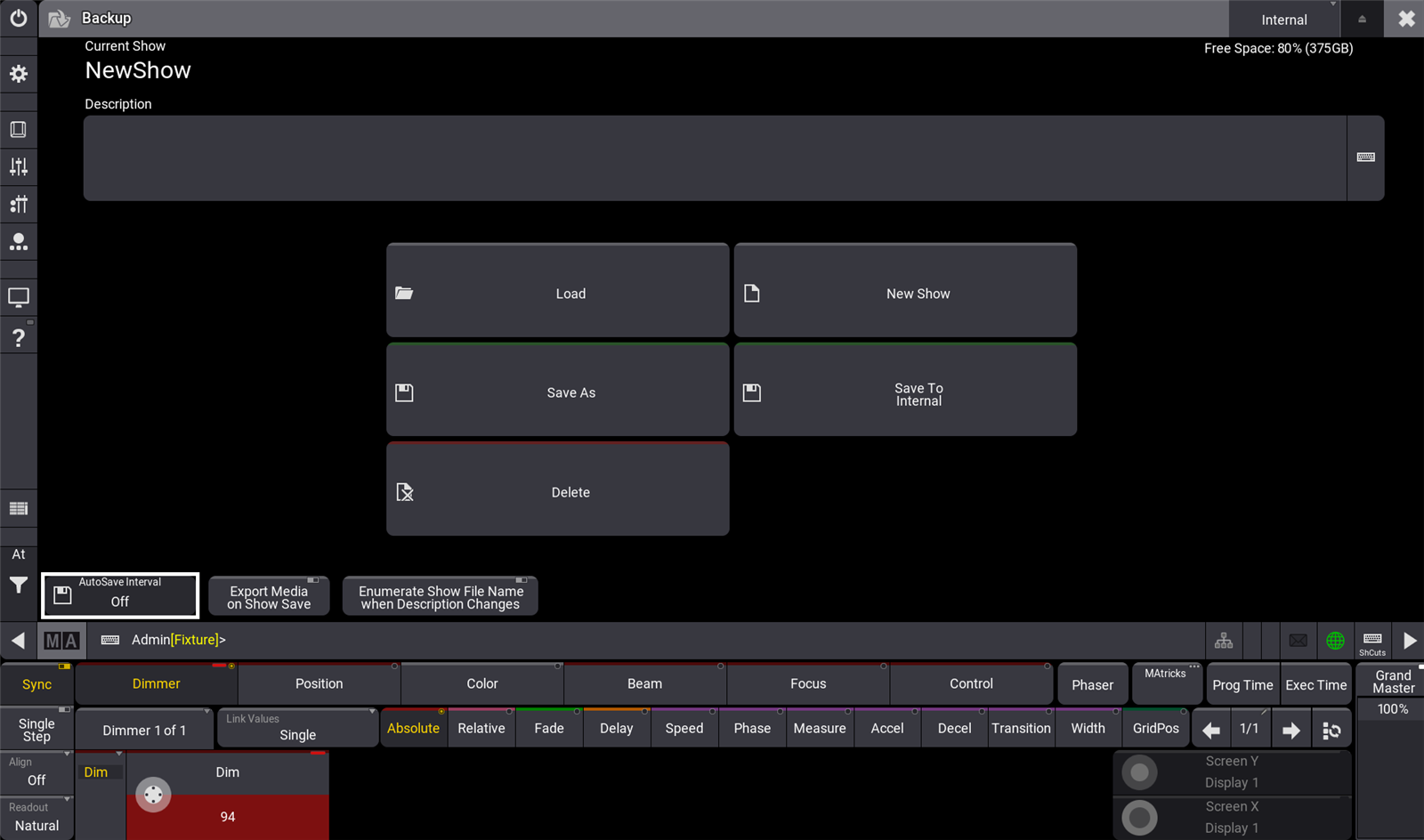
ショーを定期的に自動保存するには、Auto Save 機能を有効にします。Backup メニューで AutoSave Interval をタップしてください。
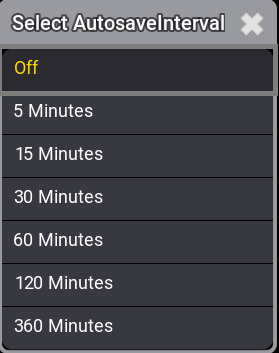
自動保存の間隔を選択します。
名前を付けて保存
別の名前でショーを保存するには、Backup メニューを開いて Save As をタップします。Name 欄にショーファイルの新しい名前を入力し、Save as... をタップして、Ok で確定します。新しい名前でショーファイルが保存されます。
コマンドラインでショーを保存するには、SaveShow キーワード を用います。
内部ドライブへの保存
ヒント
ショーファイルを外部ドライブに保存すると、自動的に内部ドライブにも保存されます。
ショーファイルを外部ドライブに保存すると、自動的に内部ドライブにも保存されます。
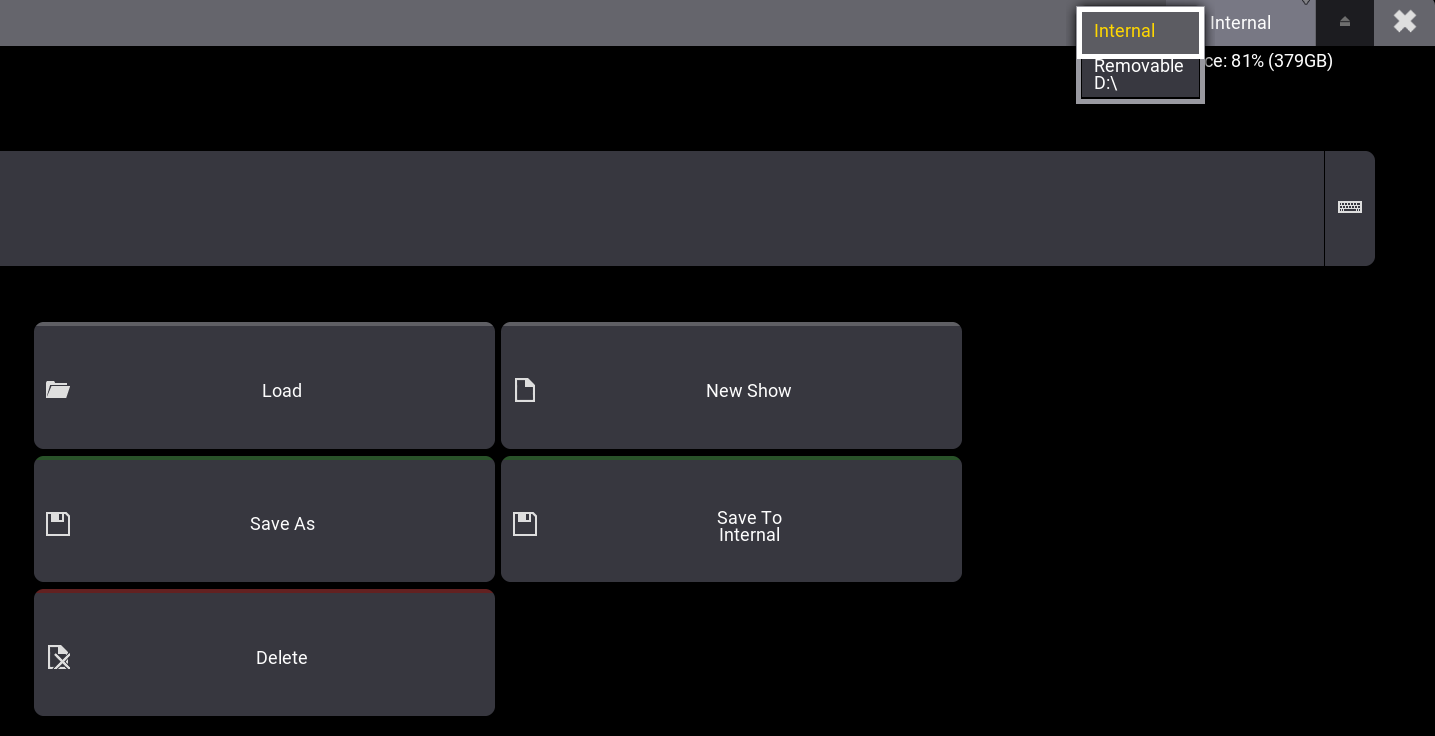
内部/外部ドライブを選択してショーファイルを保存するには、以下のようにします。
- Backup メニューの右上隅にある Internal をタップします。
- Save To Internal ボタンの表示は、ドライブ名に合わせて自動的に変わります。
- Save To <ドライブ名> をタップすると、選択したドライブにショーが保存されます。
ディスク容量不足時の警告
ディスクの空き容量不足によってショーファイルを保存できない場合、警告ポップアップが表示されます。
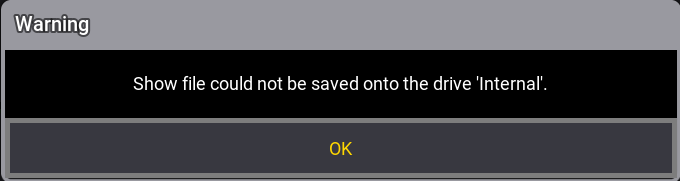
ショーファイルが部分的に保存された場合は、以下の警告ポップアップが表示されます。
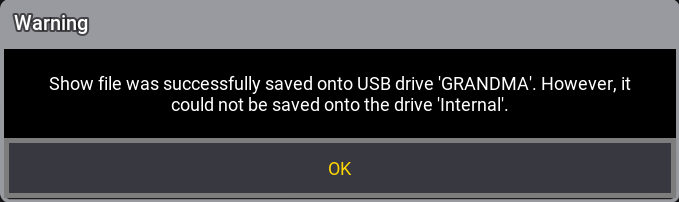
空きディスク容量については、ショーファイルの操作 を参照してください。
システムのシャットダウン
ショーファイルを保存する前にシャットダウンしようとすると、警告ポップアップが表示されます。
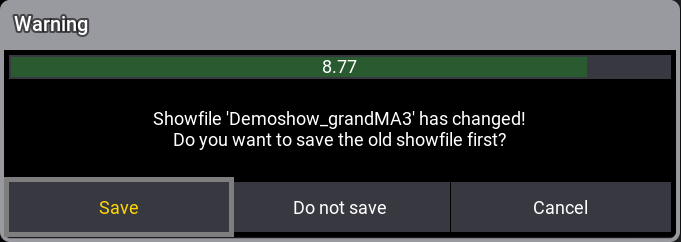
- Save: ショーファイルを保存してからシャットダウンします。
- Do not save: ショーファイルを保存せずにシャットダウンします。
- Cancel: 処理をキャンセルします。
詳しくは システムのシャットダウン を参照してください。