grandMA3 onPC (Windows) 旧バージョンのアンインストール
| grandMA3 User Manual » grandMA3 onPC » grandMA3 onPC (Windows) 旧バージョンのアンインストール | Version 2.5 |
grandMA3 onPC アプリケーションを削除またはアンインストールしても、コンピュータからバージョン固有の grandMA3 ファイルがすべて削除されるとは限りません。
追加のバージョン固有ファイルは、非表示の Windows ProgramData ディレクトリ内にある MALightingTechnology フォルダに保存されている場合があります。

|
重要 |
| 同じ Windows コンピュータに複数のバージョンの grandMA3 onPC をインストールできます。アンインストールする際は、正しいバージョンを選択してください。バージョンを削除する前に、必要となる可能性があるショーファイルやカスタムユーザデータをバックアップしてください。 |
Windows システムから以前のバージョンの grandMA3 onPC を完全に削除するには、以下の手順を実行します。
1. grandMA3 onPC を終了します。
2. Windows の Start メニューを開きます。
3. 「設定」を開きます。
4. 「アプリ」を選択します。
5. 「インストールされているアプリ」を選択します。
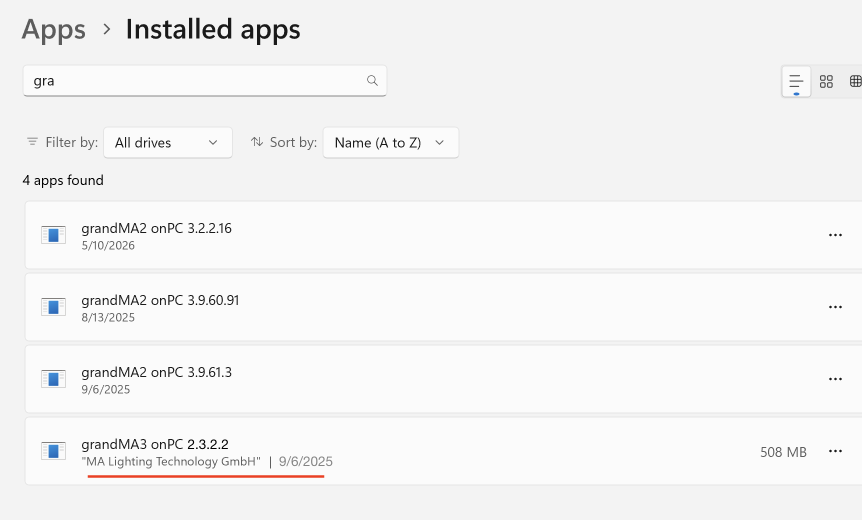
6. インストールされているアプリ一覧で、grandMA3 onPC を検索します。
7. 削除する必要があるバージョンを確認します。
8. 「その他のオプション」を選択します。
9. 「アンインストール」を選択します。
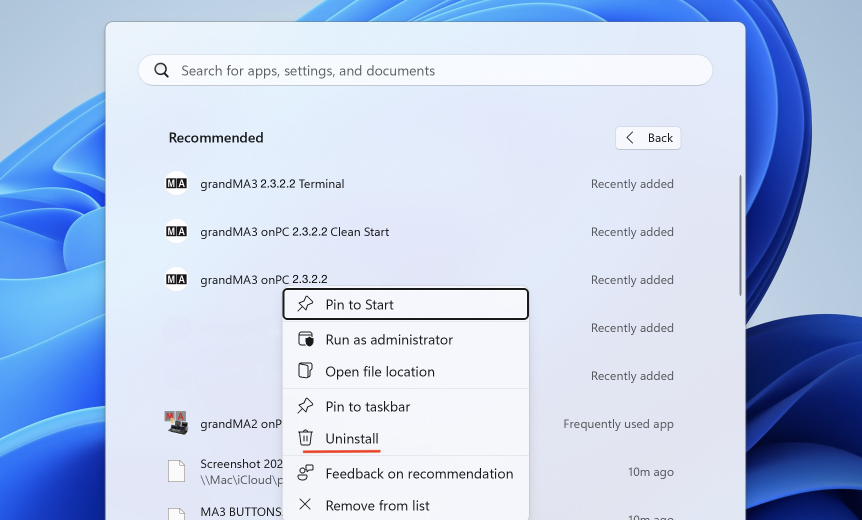
10. Windows のプロンプトで、選択したバージョンの削除を確認します。
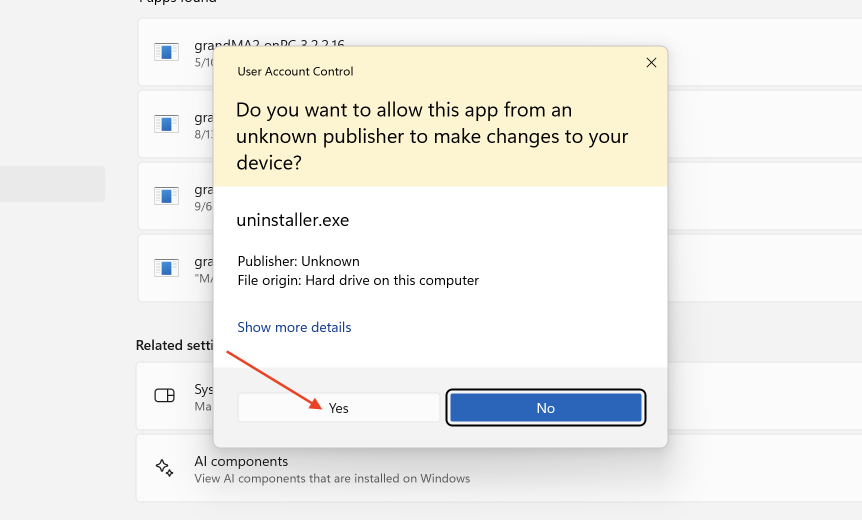
11. Uninstall (アンインストール)を再度確認し、Yes をクリックします。
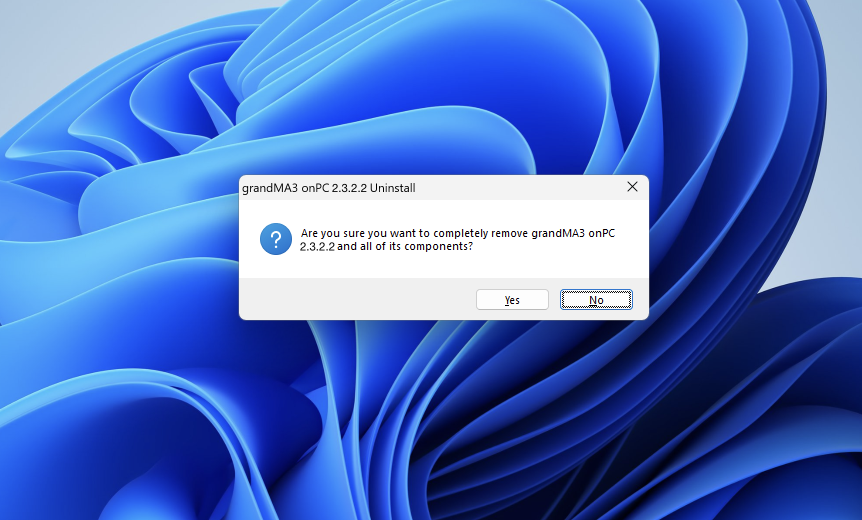
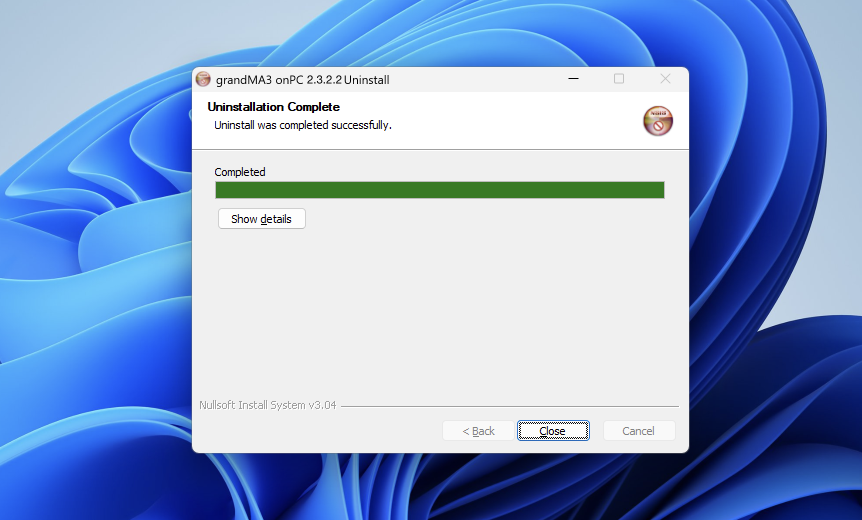
選択したバージョンのフォルダのみが削除されます。現在インストールされている grandMA3 アプリケーションと共有ユーザデータは変更されません。
インストールされているすべての grandMA3 バージョンと関連ファイルをシステムから削除する場合を除き、MALightingTechnology フォルダ全体を削除することは推奨されません。
|
|
重要 |
| Applications フォルダからアプリケーションを削除しても、表示されているアプリケーションバンドルが削除されるだけで、アプリケーションパッケージ内に保存されている古いインストール済みバージョンは自動的に削除されません。 |