プリセット
| grandMA3 ユーザマニュアル » プリセット | Version 2.3 |
プリセットは、フィクスチャ・セレクションのアトリビュートとタイミング値の情報を保持でき、キューやプログラマで参照したり再利用したりできます。
プリセットの原理は、実際の値そのものではなく、ラベル付けされた参照をキューに保存することです。あるいは、ライブなどでプリセットを利用し、その場でプログラマに呼び出したり再生したりできます。
プリセットを更新した場合、キューは実際のプリセット内容ではなくプリセットを参照するため、キューを更新する必要はありません。

|
ヒント |
| このトピックにおけるプールの色の画像と説明は、デフォルトのカラーテーマからの色を使用しています。プールには異なるデフォルト色が設定可能です。各フィーチャグループ・プール、すべての All Preset プール、および Dynamic プリセットプールには、それぞれ独自のデフォルト色を設定できます。詳しくは カラーテーマ を参照してください。 |
プリセットは、シアンのマーカで表されます。このマーカは、プリセットを使用しているキューや、Tracking Sheet、または Fixture Sheet などの値自体に表示されます。詳しくは カラーインジケータ を参照してください。
|
|
ヒント |
| プログラミングの際にプリセットを利用すると、特にさまざまな場所や相手に対して利用されるショーにおいて、作業が容易になります。 |
プリセットプール
プリセットはプールに保存されます。フィーチャグループごとにプールがあります。これらのプールにはデフォルトの入力フィルタがあり、そのフィーチャグループの値だけがプリセットプールに保存されるようになっています。 また、"All 1" ~ "All 5" という5つのプリセットプールもあります。これらにはデフォルトの入力フィルタがなく、任意のアトリビュート値を保存できます。詳しくは プリセットプール を参照してください。
プリセットモード
プリセットモードは、プリセットの保存(または更新)および呼び出し時に用いられます。
Selective、Global、および Universal という種類のプリセットモードがあります。
各プリセットには、そのプリセットモードを示す文字マーカが表示されます。
例
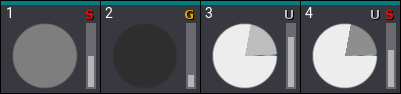
以下の3種類のモードがあります。
- Selective (赤の S)
Selective 値は、プリセットに保存されている個々のフィクスチャにだけ適用されます。
- Global (オレンジの G)
Global 値は、同じフィクスチャタイプのすべてのフィクスチャに適用されます。
- Universal (灰色の U)
Universal 値は、プリセットに保存されているアトリビュートを持つ、任意のフィクスチャタイプのフィクスチャに適用されます。
プリセットの保存や更新を行う際には、さらに以下の2つのオプションがあります。
- Auto:
既存のプリセットを更新・保存する際に、そのプリセットのプリセットモードが考慮されます。
Global モードの場合、プリセットを利用できる少なくとも1つのフィクスチャが新しい値でアクティブになると、elective データがプリセットに追加されます。プリセットを新規作成する場合、Auto モードは、プールによって指定されたモードを用い、そのルールを適用します。 - Force Global:
データは Global データとして追加され、変更されていない既存の Selective データは、同じフィクスチャタイプのフィクスチャのプリセット内で破棄されます。
Force Global は、プリセットを更新するとき、または Merge オプションを用いて既存プリセットに保存するときに、Selective データを破棄します。
各プリセットには、3つのモードすべて、またはいくつかのモードを組み合わせて保存できます。
各プリセットプールには、デフォルトのモード設定があります。このモードは、プールのタイトル部分の右上隅に文字マーカで示されます。

このデフォルトは、プリセット保存時に用いられますが、別のモードにすることも可能です。
詳しくは プリセットの新規作成 および プリセットの利用 を参照してください。
Absolute および Relative 値
プリセットには、Absolute や Relative 値を保存できます。Relative 値は、マルチステップ・プリセットでよく用いられますが、この用途に限定されているわけではありません。
例
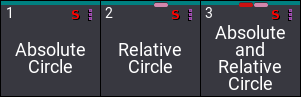
Absolute 値のみを持つプリセットにはマーカがありません。Absolute 値のマーカは暗赤の角丸四角形です。Relative 値は、暗ピンクの角丸四角形マーカで示されます。プリセットには、Absolute と Relative 両方の値を含めることができます。その場合、両方のマーカが表示されます。
プログラマのレイヤについては、プログラマとは を参照してください。またマーカについては、カラーインジケータ を参照してください。
タイミング値
プリセットにはタイミング値を保存できます。Timing レイヤには Fade と Delay があります。
例
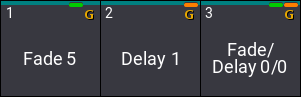
Fade マーカは緑、Delay マーカはオレンジ色で表示されます。
タイミング値では、Absolute 値と Relative 値と組み合わせることができます。
タイミング・プリセットは、プログラマに値を呼び出すときに使用できます。
タイミングのみのプリセットは、キューに保存したり参照したりすることはできません。 アトリビュート値(絶対値または相対値)がタイミングのみのプリセットとともに呼び出され、キューに保存されたとします。この場合、タイミング情報はプリセット参照なしで個別のタイミングとして保存されます。
アトリビュート値とタイミング値の両方を含むプリセットは、プリセット参照とともにキューに保存されます。
プール・アクションとオブジェクト・アクション
プリセットプール・ウィンドウには、プール・オブジェクト用のプール・アクションがあります。個々のプール・オブジェクトにも、オブジェクト・アクションを設定できます。オブジェクト・アクションは、Preset Pool Settings (後述を参照)で Use Object Action が有効な場合に使用されます。
定義されたプールやオブジェクトのアクションは、コマンドラインに(関連する)キーワードを指定せずに、プール内でプリセットがタップされたときに実行されます。
プールのタイトル・オブジェクトの右上隅にある小さなアイコンは、選択されているプール・アクションを示しています。設定で Use Object Action が有効になっている場合、プール・アクションの横にプラス・アイコンが表示されます(以下の画面例を参照)。
Use Object Action を有効にすると、プール・オブジェクトに大きな透明のアイコンが追加されます。オブジェクト・アクションが None に設定されている場合(下の画面例でプリセット10を参照)、プール・オブジェクトはグレーアウトされます。オブジェクト・アクションが Pool Default に設定されている場合(下の画面例でプリセット11を参照)、アイコンは表示されません。

プール・アクションは、Preset Pool Settings で設定されます。
オブジェクト・アクションは、プリセットの編集や更新 - プリセット・オブジェクトの編集 で説明されている Object Editor で設定されます。
これらの機能については、共通のウィンドウ設定 でも説明されています。詳しくはリンクを参照してください。
フィーチャグループ・インジケータバー
このバーは、プリセットに2つ以上のフィーチャグループのアトリビュートが保存されている場合に表示されます。
All プリセットには、バーが常に表示されています。
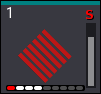
フィーチャグループ・インジケータバーには、フィーチャグループごとに四角マークがあり、白、グレー、または赤で表示されます。
- 白:
対応するフィーチャグループのアトリビュート値がプリセットに保存されていることを示しています。 - 灰色:
このフィーチャグループのアトリビュート値がプリセットに保存されていないことを示しています。 - 赤:
このフィーチャグループの少なくとも1つのアトリビュートに現在アクセスできないことを示しています。例えば、アトリビュートを限定するワールドがアクティブになっている場合などです。現在選択されているワールドに、プリセットのアトリビュート・データを利用できるフィクスチャがない場合も、赤になります。
四角マークの順序は、エンコーダバーのフィーチャグループと同様で、左から右へ以下のように並んでいます。
- Dimmer
- Position
- Gobo
- Color
- Beam
- Focus
- Control
- Shaper
- Video
ショーファイルに追加のフィーチャグループが含まれている場合、四角マークがバーに自動的に追加されます。
このバーは、ワールドとフィルタ にも表示されます。
埋め込み(Embedded)プリセット
プリセットには、別のプリセットへのリンクを含めることができます。これは、他のプリセットのように、プリセットへの参照を保存するキューと同様です。例えば、一般的な一連のプリセットでショーを作成し、それらを構成要素として他のプリセットを作成するような場合に役立ちます。
プリセットは、最大10レベルの深さまで埋め込むことができます。
例
この例では、Universal フィクスチャの値を持つ Universal Dimmer プリセットがあります。これは、フィクスチャタイプに対する新しい Global プリセットを作成するために用いられます。さらに、一部のフィクスチャだけに対する Selective プリセットを作成するためにも使用されています。フィクスチャタイプが変更された場合、Global プリセットを更新する必要があります。Selective プリセットは、Global プリセット値にリンクしているため、更新する必要はありません。Universal フィクスチャは、フィクスチャ変更による影響を受けません。
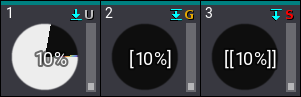
「ソース」となるプリセットには、下線付き下矢印が表示されます。これは、このプリセットが他のプリセット(またはキュー)によって参照されていることを示しています。データが埋め込まれているプリセットには、上線付き下矢印が表示されます。これは、このプリセットが参照データを使用していることを示しています。参照されるデータが埋め込まれているプリセットには、上線と下線の付いた矢印が表示されます。
新しい名前が指定されていない場合、その名前も参照されます(角括弧で囲んで表示)。この場合、ソース・プリセットの名前を変更すると、新しいプリセットの名前も更新されます。詳しくは プリセットの新規作成 を参照してください。
レシピ・プリセット
プリセットは、レシピ情報を持つことができます。レシピとは、セレクション、値、MAtricks、個別フェード、ディレイ、スピード、位相の値に関する情報が1行以上記述されたものです。
この情報を用いて、値をプリセットまたはプログラマに「クック」(cook)できます。ソース情報が変更された場合、プリセットを再度クックして変更を反映できます。例えば、グループを用いたレシピで最初にクックして後、それを変更してプリセットを再度クックすると、グループへの変更が反映されます。
プリセットは、レシピをプログラマに読み込む際に使用できる レシピ・テンプレート になります。
詳しくは レシピ・プリセット 参照してください。
例
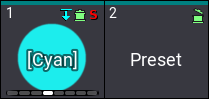
小さなポット・アイコンは、レシピを持つプリセットを表しています。またレシピ・テンプレートには、開いたポット・アイコンが表示されています。
レシピ・プリセットには、レシピを含むプリセットを含めることができます。レシピ内には、最大10レベルのレシピを含められます。
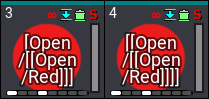
レシピ・プリセット間で循環参照が作成されることがあります。その場合、プリセットに小さな赤い ∞ アイコンが表示されます。
例:
MAgic プリセット
MAgic プリセットは、ポイントで値の範囲が定義されているプリセットです(例: 2つのフィクスチャを 0%と100%のディマー値で保存)。この範囲を、フィクスチャの動的セレクションに適用できます。MAgic プリセットは、常に Selective プリセットとして保存されますが、選択されたフィクスチャだけがそれを利用できるという意味ではなく、フィクスチャ・セレクションに対する値を含んでいるだけです。MAgic プリセットは、範囲内のポイントを定義するために値を用います。MAgic プリセットは、任意のフィクスチャ・セレクションに対して適用でき、プログラマに呼び出されると、ポイント間の値範囲が、それらのフィクスチャに割り当てられます。
Selection Grid の各軸上で、最大5個の定義ポイントを設定できます。
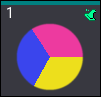
MAgic プリセットのプール・オブジェクトには、小さなウィザードハット・アイコンが表示されます。
例
青から黄色への色範囲を制御するには、パスを定義する必要があります。その際 CIE Color Picker で、白ではなく赤領域を通るようにしたいとします。そのような範囲を定義するには、3つのフィクスチャが必要です。
最初のフィクスチャを青、2番目をマゼンタ、そして3番目を黄色とし、これを MAgic プリセットとして保存します。これで、3つのポイントを通る範囲を複数のフィクスチャに適用して、目的のパスを作成できます。
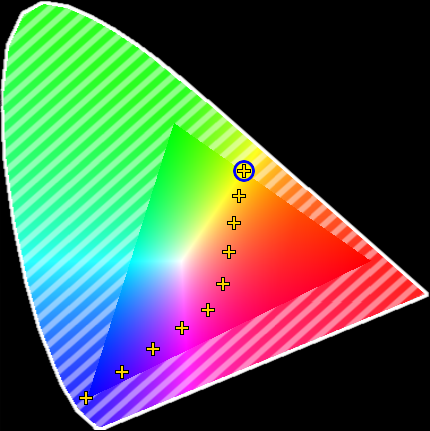
この MAgic プリセットの作成方法については、プリセットの新規作成 を参照してください。
マルチステップ・プリセット
プリセットには、複数ステップの値(フェイザー)を含めることができます。ステップが1つしか無いプリセットでは、通常、ステップ1に値が保存されています。プリセットが複数のステップを持つ場合、マルチステップまたはフェイザー・プリセットと呼ばれます。
例
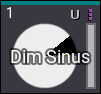
マルチステップ値は、3個のドットが縦に並んだアイコンで示されます。
MAtricks プリセット
プリセットには、MAtricks 情報を保存できます。プログラマに MAtricks 情報がある状態でプリセットを保存すると、それがプリセットに追加されます(Store Settings で許可した場合)。
Example:
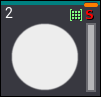
MAtricks は、9個のドットが格子状に並んだ緑のアイコンで示されます。
フィルタを持つプリセット
プリセットプール全体には、デフォルトの入力フィルタがあります(All プリセットプールは除く)。デフォルトのフィルタはフィーチャグループ・プリセットプールにあり、そのフィーチャグループのアトリビュートを自動的にフィルタリングします。
All プリセットを含む任意のプリセットプールで、入力フィルタをカスタム・フィルタに変更できます。入力フィルタがデフォルトと異なる場合、プリセットプールのタイトル部分に入力フィルタ・アイコンが表示されます。
プリセットプール全体に対する入力フィルタに加え、個々のプリセットに入力フィルタを設定することもできます。入力フィルタについては、プリセットの編集 を参照してください。
例

入力フィルタは、小さな右矢印が付いた灰色のフィルタ・アイコンで示されます。
プリセット・データの抽出
プリセットに保存されている値を抽出することができます。これによって、それらの値はプログラマに入ります。その際、プリセットへのリンクはありません。
これは、Extract キーワード によって行えます。
抽出では、さまざまなソースを指定できます。
プログラマにプリセットへの参照を含むフィクスチャ・セレクションがある場合、Extract Selection というコマンドでセレクション全体を抽出できます。
セレクション全体の代わりに、特定のフィクスチャを指定して抽出することもできます。
Extract Fixture [フィクスチャ番号 または "フィクスチャ名"] という構文によって、個々のフィクスチャまたは複数フィクスチャのセレクションを指定できます。
Extract Preset [フィクスチャ・グループ番号 または "フィクスチャ・グループ名"].[プリセット番号 または "プリセット名"] という構文で、特定のプリセットを現在のフィクスチャ・セレクションに抽出することも可能です。
Extract Cue [キュー番号 または "キュー名"] という構文で、キューからのすべてのプリセットを、フィクスチャ・セレクションに抽出することもできます。
|
|
ヒント |
| フィクスチャ、セレクション、キュー、フィーチャグループ、またはアトリビュートを指定して抽出する場合、目的のフィクスチャに対してプリセットがプログラマでアクティブになっている必要があります。 |
埋め込みプリセット、あるいはステップに統合されたプリセットを持つフェイザー・プリセットを抽出する場合は、ソース・プリセットの値を直接呼び出します。
/Single オプションを付けて Extract を実行すると、プリセット階層の1レベル下の抽出を行えます。
例
2つの Color プリセット("red" と "blue")を作成し、それを別の Color プリセット("odd/even red/blue")に埋め込みます。2番目の Color プリセット("odd/even red/blue")は、All プリセット 21.1 ("cool look")に埋め込まれています。
いくつかのフィクスチャを選択し、それらに All プリセット("cool look")を適用します。
Extract Selection /Single を実行すると、2番目の Color プリセット("odd/even red/blue")がプログラマに呼び出されます。
Extract Selection /Single を再度実行すると、最初の Color プリセット("red" と "blue")がプログラマに呼び出されます。
Extract Selection /Single を3回目に実行すると、最初のステップで Extract Selection を用いた場合と同じ結果になります(プリセット・リンクの無いハード値)。
Delay To Phase
各プリセットで Delay To Phase 設定をオンにすることができます。この設定は、ディレイ値を持つフェイザーに関係します。
これを有効にすると、各アトリビュートの位相計算は、ディレイタイムの終了時に値が変化し始めると同時に開始されます。このディレイ・タイミングは、単一プリセット内の異なるアトリビュートやフィクスチャによって異なる場合があるため、結果として得られる出力には、フェイザー内に元々保存されていたものとは異なる位相オフセットが含まれるように見える場合があります。例えば、フェイザーの複数の「ウエーブ」が同時に動作しているように見えます。基本的に、各アトリビュートはディレイが終了するとフェイザーを開始するため、各アトリビュートは他のアトリビュートと位相が一致しなくなります。
無効にすると、プリセットがトリガーされた時点で、個々のディレイタイムに関係なく、すべてのアトリビュートの位相計算が開始されます。各アトリビュートは、それぞれのディレイが終了するとフェイザーの再生に加わりますが、実行中の位相と同期します。これにより、個々のディレイタイムが異なっていても、より予測可能な同期フェイザー再生が可能になります。
設定を変更する方法については、プリセットの編集や更新 を参照してください。