Info ウィンドウ
| grandMA3 ユーザマニュアル » システム » Info ウィンドウ | Version 2.3 |
Info ウィンドウは、ショーファイル内のオブジェクトの参照、依存関係、および注記を表示するのに役立つツールです。
Command Line History に依存関係と参照を表示する方法については、ListReference キーワード を参照してください。
Info ウィンドウを開くには、Add Window ダイアログの More タブで Info をタップします。
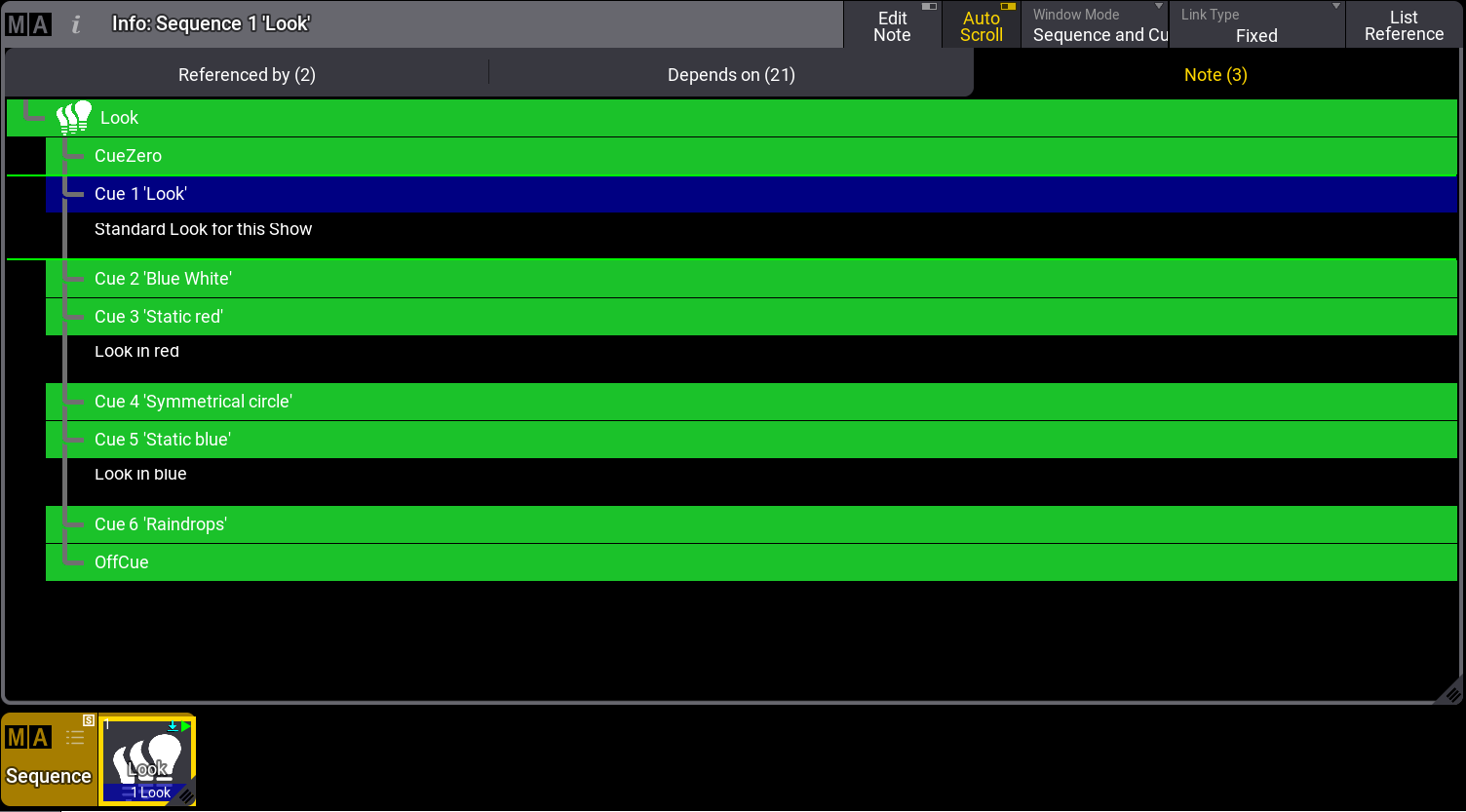
Info ウィンドウは、Referenced by (x)、Depends on (x)、および Note (x) の3つのタブに分かれています。
Referenced by (x) タブには、以下のような情報が表示されます。
- (x) は, このオブジェクトの参照数です。
- Type は、対象オブジェクトの参照タイプです。
- No は、対象オブジェクトの参照番号です。
- Name は、対象オブジェクトの参照名です。
Depends on (x) タブには、以下のような情報が表示されます。
- Type は、対象オブジェクトの依存関係のタイプです。
- No は、対象オブジェクトの依存関係の番号です。
- Name は、対象オブジェクトの依存関係の名前です。
Note (x) タブには、オブジェクトに対する注記が表示されます。注記は、Info ウィンドウのサイズに応じてリサイズされます。
詳しくは ノート を参照してください。
List Reference
- ショーファイル内のすべての参照や依存関係を一覧表示するには、コマンドラインに ListReference と入力して Please を押してください。Info ウィンドウが開きます。
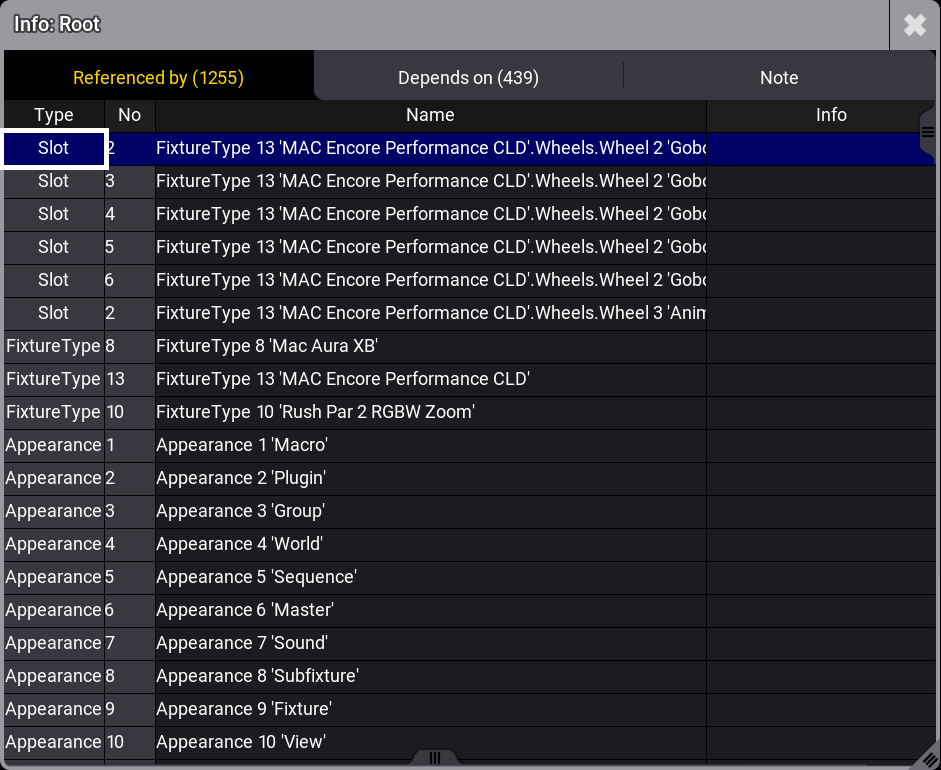
Sequence プール・オブジェクトやマクロなどのオブジェクトの参照を一覧表示するには、以下のようにします。
必要条件:
- grandMA3 のデモショー・ファイルを読み込む。
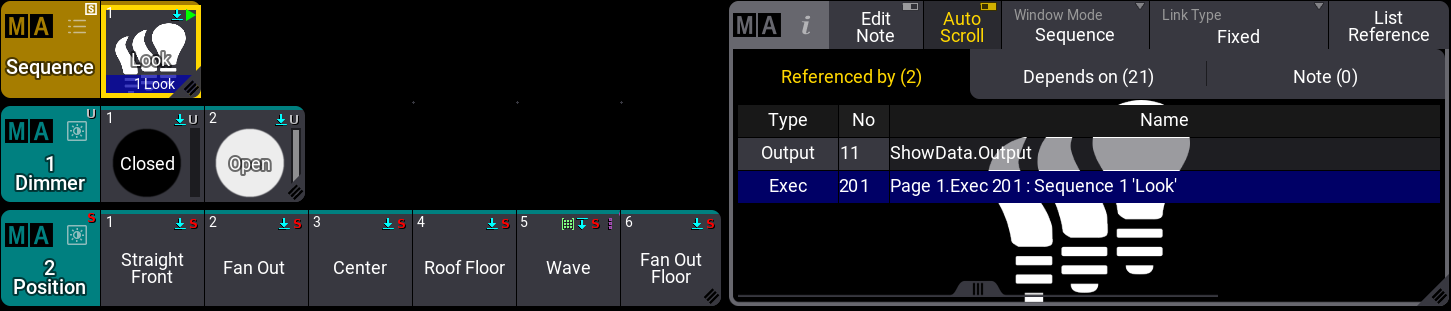
- Sequence プールと Info ウィンドウを開く。
- Info ウィンドウのタイトルバーにある List Reference をタップするか、コマンドラインに ListReference と入力します。
- Sequence プールで Look をタップします。選択した Sequence プール・オブジェクトに関する情報が、Info ウィンドウに表示されます。
 |
重要 |
| 対象オブジェクトに対する List Reference の結果は、新規検索を行うかビューを変更するまで、表示されたままになります。これをクリアしたり削除したりすることはできません。 |
Link Type
Link Type ボタンは 、特定のオブジェクトに対する情報を自動的に表示するかどうかを指定します。ドロップダウン・メニューで以下のパラメータを設定できます。
- Fixed: 参照は自動的に表示されません。
- Selected Sequence: 選択したシーケンスの参照が自動的に表示されます。
 |
ヒント |
| Link Mode が Selected Sequence に設定されている場合、List Reference ボタンはグレーアウトされます。ListReference コマンドを実行すると、別のポップアップが開きます。詳しくは ListReference キーワード を参照してください。 |
Window Mode
Window Mode を以下の値に設定にすることで、Info ウィンドウに表示される情報を指定できます。
- Fixed: シーケンスやマクロではないすべてのプール・オブジェクトに設定されます。
- Sequence / Macro: List Reference ボタンで選択したシーケンス/マクロの注記を表示します。
- Current Cue / Current MacroLine: 現在アクティブなキュー/マクロ行の注記を表示します。
- Next Cue / Next MacroLine: シーケンス上で Go+ を再度実行した際に、次に再生されるキューの注記を表示します。Load を用いた場合は、読み込まれたキューの注記が表示されます。
- All Cues / All MacroLines: すべてのキュー/マクロ行の注記を表示します。
- Sequence and Cues / Macro and MacroLines: 親オブジェクトおよびすべてのキュー/マクロ行の注記を表示します。
|
ヒント |
|
List Reference ボタンでオブジェクトを選択した後、子要素によって値に名前が付けられます。例えば、Note タブで異なる Link Type を設定するには、2つのキューを Sequence 1 に保存します。詳しくは キューの保存 を参照してください。
- キューに注記を追加します。詳しくは ノート を参照してください。
- List Reference をタップしてから、Sequence プールの Sequence 1 をタップします。
- Go+ でキューを進めていきます。
Info Window Settings
Info ウィンドウの設定を開くには、ウィンドウのタイトルバーにある MA ロゴをタップします。
ウィンドウのプリファレンスは、読み込んだり保存したりできます。詳しくは 共通のウィンドウ設定 を参照してください。
- Tabs: 有効にすると、タブバーが表示されます。
- Use Target Appearance: 有効にすると、Referenced by と Depends on タブに選択されたアピアランスが表示されます。詳しくは アピアランス を参照してください。
- Appearance: これをタップすると Select Appearance ポップアップが開き、定義されているすべてのアピアランスと、新しいアピアランスを作成するオプションが表示されます。アピアランスを選択すると、それがウィンドウに適用されます。
- Selected Tab: 現在表示されているタブ(Referenced by、Depends on、Note)を設定します。
- Notes Label Color: ノートのラベル色を設定します。
- Font Size: 10~32の間でさまざまなフォントサイズを選べます。また、デフォルトのプロパティもあります。これは18に相当し、プール・オブジェクトのフォントサイズを変更するだけです。
- Edit Note: 有効にすると、すべてのキューが表示されます。既存の注記を編集したり、新たに追加したりできます。
- Auto Scroll: 自動スクロール機能の有効/無効を切り替えます。これにより、シートやグリッドをスクロールしても、アクティブなオブジェクトがウィンドウに表示されたままになります。
- Notes Appearance: Notes タブのアピアランスを設定します。
- Off: アピアランスは表示されません。
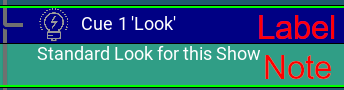
- Note: キューの背景アピアランスが、対応する注記の横に表示されます。
- Label + Note: キューの画像はラベルに表示され、キューの背景アピアランスは注記とラベルに表示されます。これは、現在設定されている Notes Label Color を上書きします。
- Show Empty: 注記のないキューを表示するかどうかを指定します。
Label と Note の違いは、以下のようになります。
例
この例の概要については、以下の動画を見てください。
必要条件:
- grandMA3 demo show フィクスチャを開く。
- Info ウィンドウと Note (x) タブを開く。
選択したシーケンスの次キューのノートを Info ウィンドウに表示するには、以下のようにします。
- Info ウィンドウのタイトルバーで、Link Type をタップし、Selected Sequence を選択します。
- Sequence プール・オブジェクト(例: Sequence 1)を選択します。
- Info ウィンドウのタイトルバーで Window Mode をタップし、次キューを選択します。
- Go+ を押すと、次キューのノートが Info ウィンドウに表示されます。