Running Playbacks
| grandMA3 ユーザマニュアル » エクゼキュータ » Running Playbacks | Version 2.5 |
実行中のプレイバックを確認するには、2つの方法があります。これは、何が動作しているかを調べたり、個々のプレイバックを素早くオフにしたりする場合にも役立ちます。
Running Playback ウィンドウ
これは Running Playbacks と呼ばれ、他のウィンドウと同様に作成できます(Add Window ポップアップ - More タブ)。詳しくは、ウィンドウの追加 を参照してください。
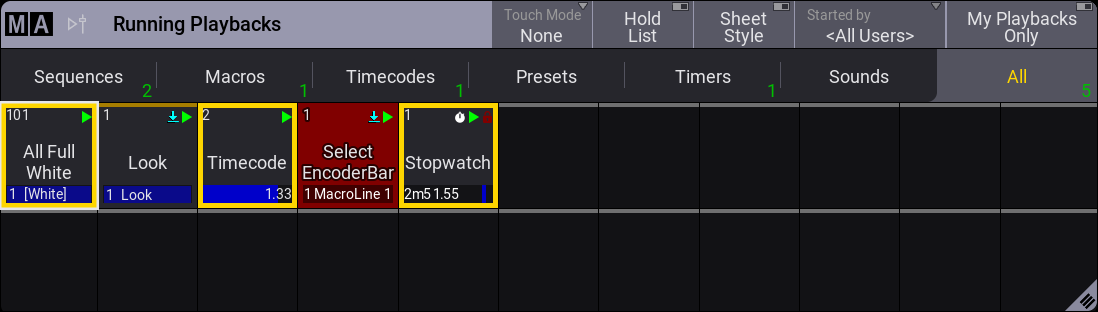
実行中の各オブジェクトは、プール・オブジェクトとして表示され、他のプール・オブジェクトと同様に操作できます。例えば、Off を押してからウィンドウ内のオブジェクトをタップすることで、Off キーワードによってオブジェクトをオフにできます。
このウィンドウには、シーケンス、マクロ、タイムコード、プリセット、タイマー、サウンドなど、さまざまなタイプのオブジェクトを表示できます。
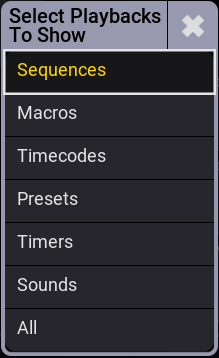
Sequences、Macros、Timecodes、Presets、Timers、または Sounds タブをタップして切り替えるか、All を選択すると、異なるタイプのすべてのプレイバックを一覧で確認できます。さらに、Window Settings の左上にある Select Playbacks ボタンで、各タブを個別に選択できます。長押しすると、すべてのタブを含むドロップダウンが表示されます。
タイトルバーには Touch Mode ボタンがあります。None に設定すると、オブジェクトをタップしてもコマンドは実行されません。Off に設定すると、オブジェクトをタップするとすぐにオフになります。Select では、Running Playbacks ウィンドウ内のオブジェクトをタップすると、タップしたオブジェクトに対して Select コマンドが実行されます。
Hold List を有効にすると、オフになっているプレイバックはグレーアウトされます。
これにより、特に多くのシーケンスが点滅している場合、Running Playbacks ウィンドウが常に実行中のプレイバックの一覧を更新するのを止めることができます。
タイトルバーやウィンドウ設定の Started by 設定を変更することで、ウィンドウ内のオブジェクトを絞り込んで、特定のユーザが開始したプレイバックだけを表示できます。タイトルバーの My Playbacks Only をタップすることで、ステーションに現在ログインしているユーザが開始したプレイバックだけ表示するように設定することもできます。My Playbacks Only を再度無効にすると、Started by は以前の値にリセットされます。
各タブの右下に表示される数字は、そのオブジェクトタイプで現在実行中のプレイバック数を示します。My Playbacks Only が有効、Started by が <All Users> 以外、または SelectedDataPool が All DataPools 以外に設定されている場合は、x / y の2つの数字が表示されます。
- x: 現在の設定に一致する実行中のプレイバック数。
- y: 実行中のプレイバックの総数。
タイトルバーには Sheet Style ボタンがあり、このウィンドウに対するシート・スタイルのオン/オフを切り替えられます。デフォルトは、上の画面例のようなプール・スタイルです。シート・スタイルは以下のようになります。
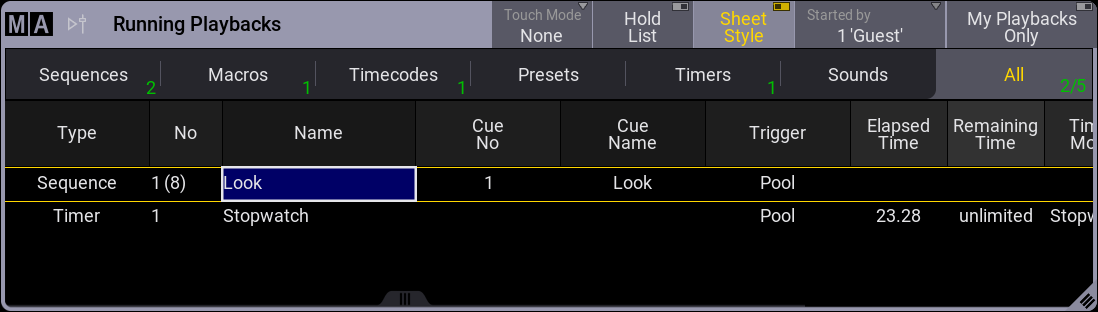
このモードでは、プール・オブジェクトに関する詳細情報や追加情報がすべて表示されます。例えば、Trigger 列には、プレイバックを開始したオブジェクトが表示されます。
Running Playbacks ウィンドウでは、特定のデータプールの選択とフォントサイズの変更だけが行えます。すべての設定は、タイトルバーの左上隅にあるMAロゴをタップして開く Running Playback Settings で行えます。
Off Menu
実行中のプレイバックを確認するもう1つの方法は、Off Menu と呼ばれる一時的なウィンドウを開くことです。これは、Off キーを2回押すと開きます。
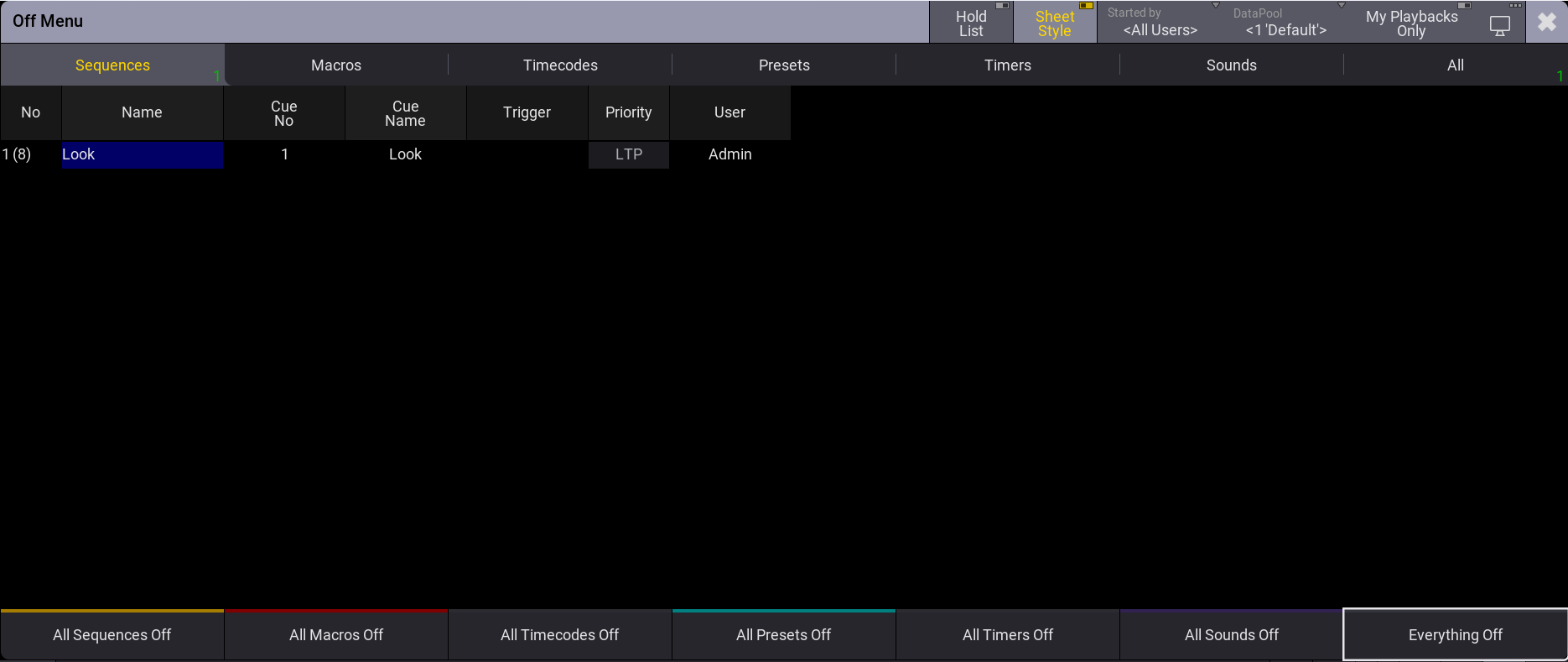
これは、いくつかの例外を除いて、Running Playbacks ウィンドウと同じです。
下部には追加のボタンがあり、恒久的な Off アクションがあるため、任意のオブジェクトをタップすると、そのオブジェクトが即座にオフになります。
下部にある追加ボタンを用いると、特定の種類のオブジェクトをすべて Off にできます。My Playbacks Only がオンの場合、ボタンは All から All My に変わります。
すべてのプレイバックを直ちにオフにするには、Everything Off をタップします。
下部には追加のボタンがあり、オブジェクトをタップすると直ちにそれがオフになる恒久的なオフ機能を備えています。
これらの追加ボタンを用いて、特定タイプのすべてのオブジェクトをオフにできます。My Playbacks Only がオンの場合、ボタンの表示が All から All My に変わります。
Everything Off をタップすると、すべてのプレイバックが直ちにオフになります。
右上隅の  (Screen Selector)をタップして、Off Menu を別の画面に移動します。
右上隅の  をタップすると、他のポップアップと同様に閉じることができます。