マクロの作成
|
grandMA3 ユーザマニュアル » マクロ » マクロの作成
|
Version 2.5 |
マクロは、GUIの Macro Editor またはコマンドラインによって作成します。
より理解するためには、マクロ のトピックを参照してください。
GUIによるマクロの作成
必要条件:
Macro プールを表示。Add Window ダイアログの Data Pools タブで Macros をタップします。
- Edit を押し、空の Macro プール・オブジェクトをタップしてマクロを作成し、そのエディタを開きます。
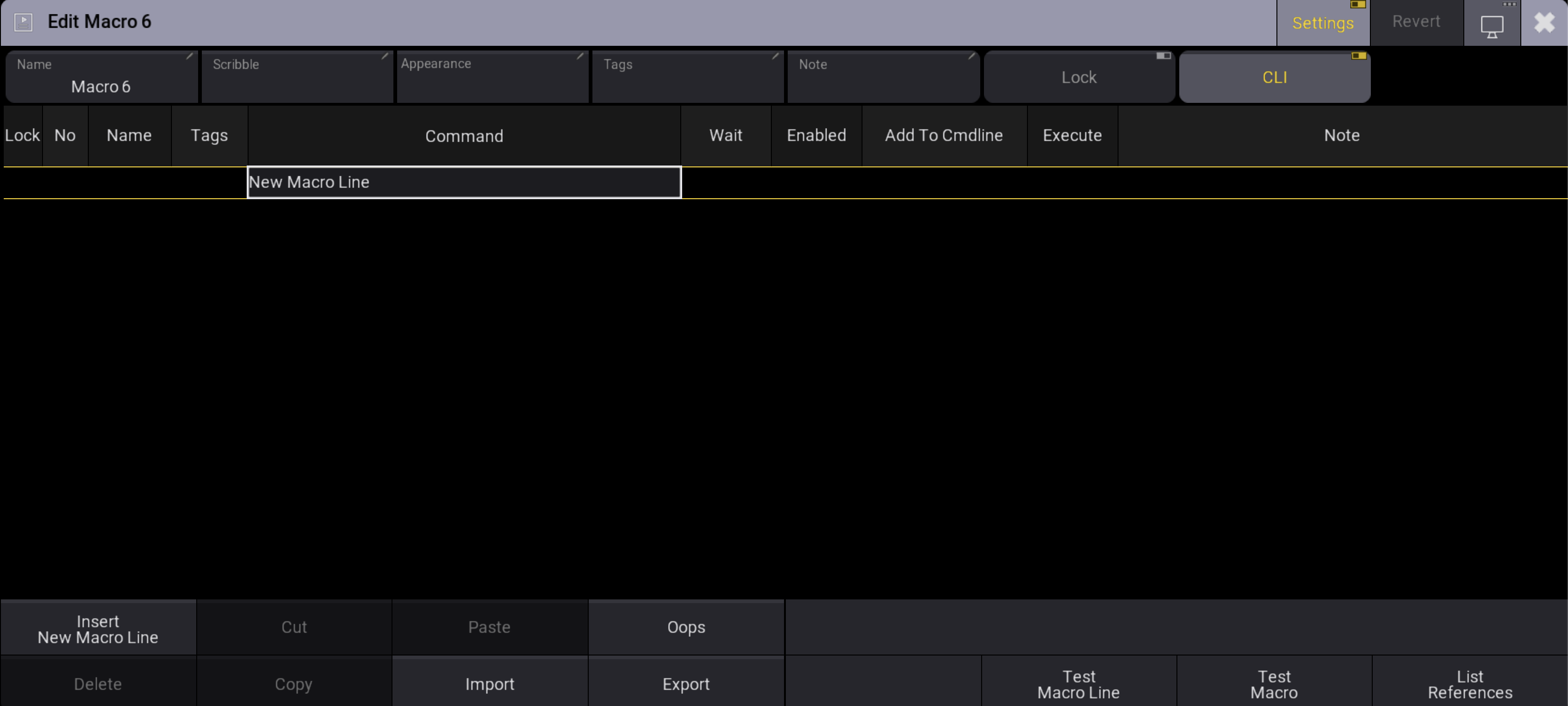
- Insert New Macro Line タップします。Command Editor が開きます。

- Macro Editor にコマンドを記述します。詳しくは マクロの例 を参照してください。
- 複数の行を追加するには、手順2~3を繰り返してください。
Macro Editor には、以下のコントロールがあります。
- Settings: 有効にすると、タイトルバーに Name、Scribble、Appearance、Tags、Note、Lock、および CLI ボタンが表示されます。
- Test Macro Line: 選択されている行だけをテストします。
- Test Macro: マクロをテストします。
- List References: 詳しくは Info ウィンドウ を参照してください。
- Import: 定義済みのマクロを含むポップアップを開きます。 マクロのインポート を参照してください。
- CLI: Command Line Interaction の有効/無効を切り替えます(Command Line Interaction を参照)。
コマンドラインからマクロを作成
マクロは、コマンドラインを用いて追加できます。これは、例えばターミナル・ウィンドウを用いてコマンドラインだけでソフトウェアにアクセスする場合など、GUIを利用できないときに役立ちます。
List コマンドを用いると、作成作業中に Command Line History で結果を確認できます。
必要条件:
- Command Line History が表示されている。
作成は以下のように行います。
- コマンドラインのデスティネーションを Macro プールに設定します。

|
User name[Fixture]>ChangeDestination Macro |
- 既存のマクロを一覧表示して、未使用のマクロ番号を確認します。
|
|
User name@ShowData/DataPools/Default/Macros>List |
- 未使用のマクロ番号(一覧にない番号)を選択します。
- 選択した番号でマクロを保存します。
|
|
User name@ShowData/DataPools/Default/Macros>Store [Available_Number] |
- 新しいマクロに移ります。
|
|
User name@ShowData/DataPools/Default/Macros>ChangeDestination [Available_Number] |
- マクロに行を挿入します。
|
|
User name@ShowData/DataPools/Default/Macros/Macro #>Insert |
- Set コマンドを用いて、マクロ行にコマンドを設定します。
|
|
User name@ShowData/DataPools/Default/Macros/Macro #>Set [Line_Number] Property "Command" ["Command Inside Quotations"] |
- マクロ行の Wait タイムも設定できます。
|
|
User name@ShowData/DataPools/Default/Macros/Macro #>Set [Line_Number] Property "Wait" ["Wait Time"] |

|
ヒント |
| Wait タイムは、秒単位の数字で、引用符なしまたは引用符付きテキストとして入力できます。Follow と Go という2つの特別なタイムは、引用符なしで入力できますが、大文字と小文字が区別されますので注意してください。Go と入力しないと機能しません。go だとエラーになります。 |
- 追加する各マクロ行について手順6~8を繰り返し、必要に応じて Wait タイムを設定します。各 Set コマンドでは、新しい行番号を使用してください。
- コマンドラインの Root に戻ります。
|
|
User name@ShowData/DataPools/Default/Macros/Macro #>ChangeDestination Root |
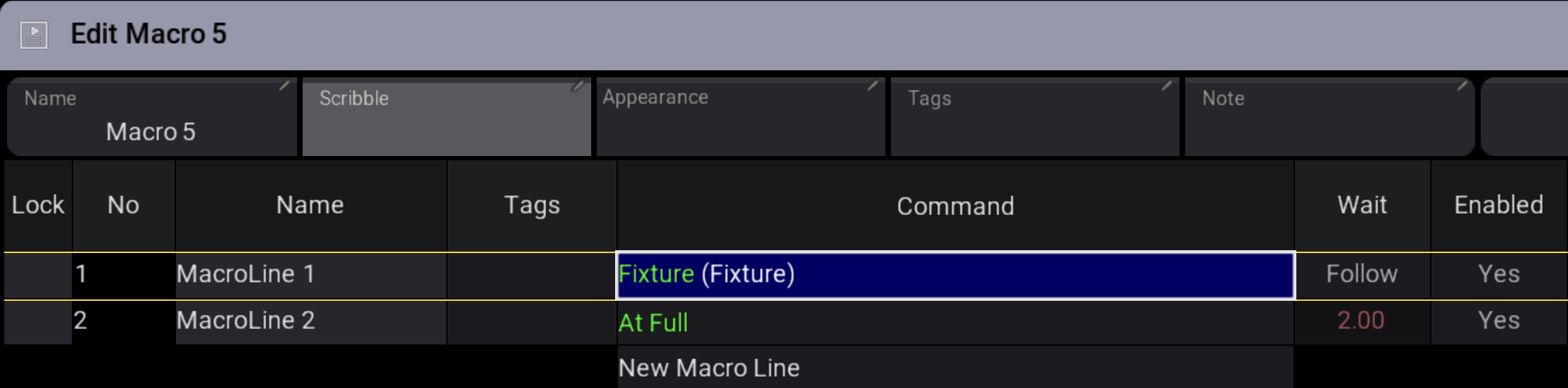
以下の例では、2行の Macro 5 を作成します。最初のコマンドでフィクスチャ番号の入力を求め、続いて2秒の Wait タイム後に2番目のコマンド 'At Full' を実行します。
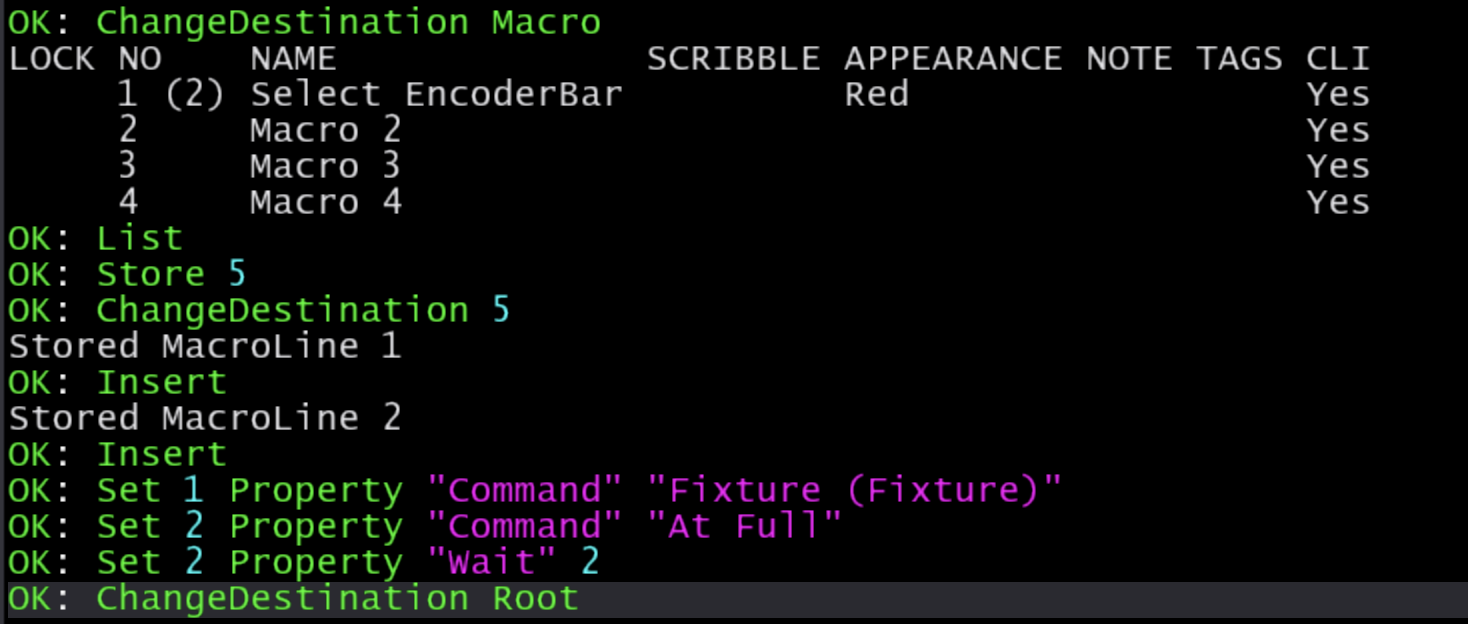
新しいマクロが作成されます。
マクロに名前を付ける
Macro プール・オブジェクトには、他のプール・オブジェクトと同様にラベルを付けられます。詳しくは Label オブジェクト を参照してください。
|
|
ヒント |
| 一意的なマクロ名を付けておくと、それを用いてマクロを実行できます。 |